Panduan Lengkap Mengambil Tangkapan Layar Panjang Di Android Tanpa Aplikasi Pihak Ketiga

Di era digital saat ini, kemampuan untuk mengambil tangkapan layar telah menjadi hal yang sangat penting bagi pengguna smartphone. Terkadang, kita memerlukan tangkapan layar yang lebih panjang untuk menangkap informasi secara utuh, seperti percakapan chat, artikel, atau tampilan halaman web. Berita baiknya adalah Anda dapat melakukan screenshot panjang di perangkat Android tanpa harus menginstal aplikasi pihak ketiga. Dalam panduan ini, kami akan menjelaskan langkah-langkah yang perlu Anda ikuti untuk mengambil tangkapan layar panjang dengan mudah dan efisien.
Apa Itu Tangkapan Layar Panjang?
Tangkapan layar panjang atau yang sering disebut sebagai scrolling screenshot adalah fitur yang memungkinkan pengguna untuk mengambil gambar dari tampilan yang lebih luas daripada sekadar layar yang terlihat. Dengan fitur ini, Anda tidak perlu lagi mengambil beberapa screenshot terpisah dan menggabungkannya secara manual. Fitur ini sangat berguna untuk:
- Menyimpan percakapan chat yang panjang
- Menangkap konten artikel atau berita secara utuh
- Dokumentasi halaman web yang ingin Anda simpan
- Memudahkan berbagi informasi yang lebih lengkap
- Menjaga catatan yang lebih rapi dan terorganisir
Syarat untuk Menggunakan Fitur Screenshot Panjang
Sebelum Anda mencoba mengambil tangkapan layar panjang, pastikan perangkat Android Anda memenuhi beberapa syarat berikut:
- Memiliki Android versi 10 atau lebih baru (lebih optimal di Android 11 atau versi terbaru)
- Antarmuka sistem yang mendukung fitur scrolling screenshot (seperti Samsung One UI, MIUI, ColorOS, dll)
- Aplikasi yang digunakan harus memungkinkan untuk menggulir (seperti browser atau aplikasi chat)
Cara Mengambil Tangkapan Layar Panjang di Android
Berikut ini adalah langkah-langkah yang dapat Anda ikuti untuk mengambil tangkapan layar panjang pada perangkat Android Anda:
1. Ambil Screenshot Seperti Biasa
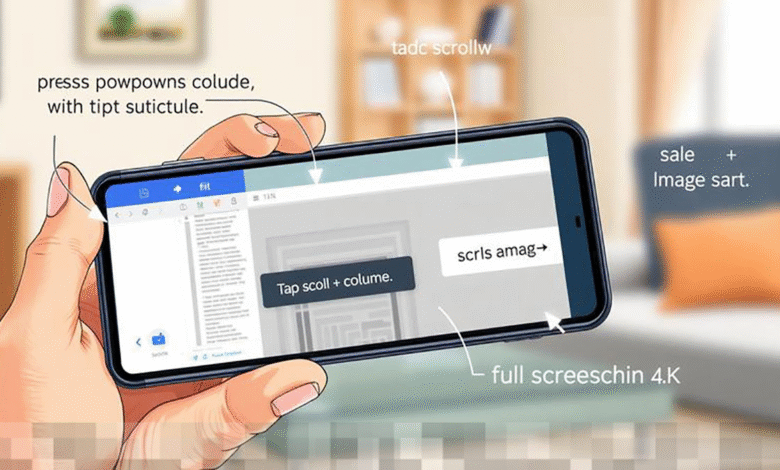
Mulailah dengan mengambil tangkapan layar seperti biasanya. Anda bisa melakukannya dengan menekan tombol Power dan Volume Down secara bersamaan. Tunggu hingga layar berkedip atau Anda mendengar suara shutter.
2. Pilih Opsi Screenshot Panjang
Setelah tangkapan layar berhasil diambil, Anda akan melihat beberapa opsi muncul di bagian bawah layar. Pilih opsi yang bertuliskan:
- “Scroll”
- “Capture More”
- “Long Screenshot”
Nama opsi ini dapat bervariasi tergantung pada merek perangkat Anda.
3. Gulir Layar Secara Otomatis
Setelah memilih opsi yang sesuai, layar Anda akan mulai menggulir secara otomatis ke bawah. Anda punya dua pilihan: membiarkan sistem menggulir hingga mencapai akhir atau menghentikannya secara manual jika Anda merasa sudah cukup.
4. Simpan Hasil Screenshot
Setelah proses pengguliran selesai, tekan tombol Simpan (Save) untuk menyimpan hasil tangkapan layar. Screenshot panjang Anda kini sudah tersimpan di galeri perangkat.
Tips Agar Hasil Screenshot Panjang Lebih Maksimal
Agar hasil tangkapan layar panjang Anda terlihat lebih rapi dan jelas, berikut beberapa tips yang bisa Anda terapkan:
- Gunakan aplikasi yang stabil dan tidak memiliki elemen yang bergerak saat mengambil screenshot
- Pastikan koneksi internet Anda lancar jika Anda mengambil screenshot dari halaman web
- Hindari menggulir terlalu cepat agar hasil tidak terpotong
- Periksa hasil tangkapan layar sebelum menyimpannya untuk memastikan tidak ada bagian yang hilang
- Gunakan mode baca di browser untuk menghilangkan iklan dan elemen yang tidak perlu
Kendala yang Sering Terjadi
Beberapa pengguna mungkin menemui kendala saat mencoba menggunakan fitur tangkapan layar panjang. Berikut adalah beberapa masalah umum dan solusinya:
- Opsi screenshot panjang tidak muncul: Pastikan sistem Android Anda diperbarui ke versi terbaru.
- Hasil gambar terpotong: Periksa kembali aplikasi yang Anda gunakan, dan coba gunakan aplikasi lain seperti browser bawaan.
- Tidak bisa digunakan di aplikasi tertentu: Beberapa aplikasi mungkin tidak mendukung fitur ini, jadi pastikan Anda menggunakan aplikasi yang kompatibel.
- Fitur tidak muncul setelah restart: Coba restart perangkat Anda jika fitur tidak muncul setelah pembaruan.
- Kesulitan saat menggulir: Jika Anda mengalami masalah saat menggulir, coba gunakan aplikasi lain atau periksa pengaturan tampilan Anda.
Dengan memahami cara mengambil tangkapan layar panjang di Android, Anda bisa lebih efisien dalam menyimpan dan berbagi informasi. Fitur ini sangat berguna dalam berbagai situasi, baik untuk keperluan pribadi maupun profesional. Dengan mengikuti langkah-langkah yang telah dijelaskan, Anda tidak hanya akan menghemat waktu, tetapi juga mendapatkan hasil yang lebih teratur dan mudah diakses. Pastikan untuk memanfaatkan fitur ini dengan bijak dan nikmati kemudahan yang ditawarkannya.